MetaMask(メタマスク)にBSC(バイナンススマートチェーン)を追加する方法【スマホ版】
メタマスクをインストールすると、デフォルト設定ではイーサリアムしか接続されていません。そのため、使用したいチェーンを追加していく必要があります。
メタマスクにBSC(バイナンススマートチェーン)を追加する方法は、非常に簡単です。他のチェーンにおいても、追加方法は同じなので覚えておきましょう。
ここでは、スマホ画面を例に解説しますが、PCも操作は同じです。
ステップ①:ネットワークの追加をクリック
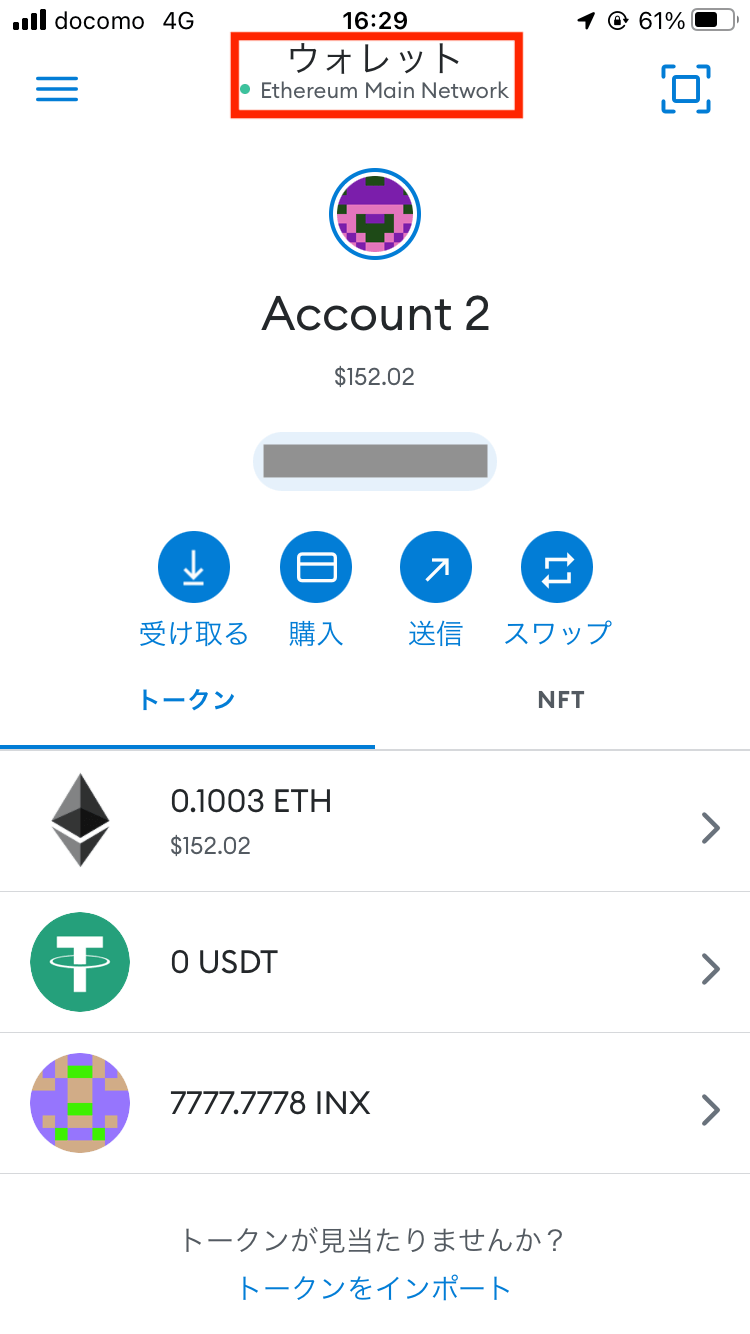
まずはメタマスクのアプリを起動します。
次に、赤枠の「Ethereum Main Network」をクリックします。
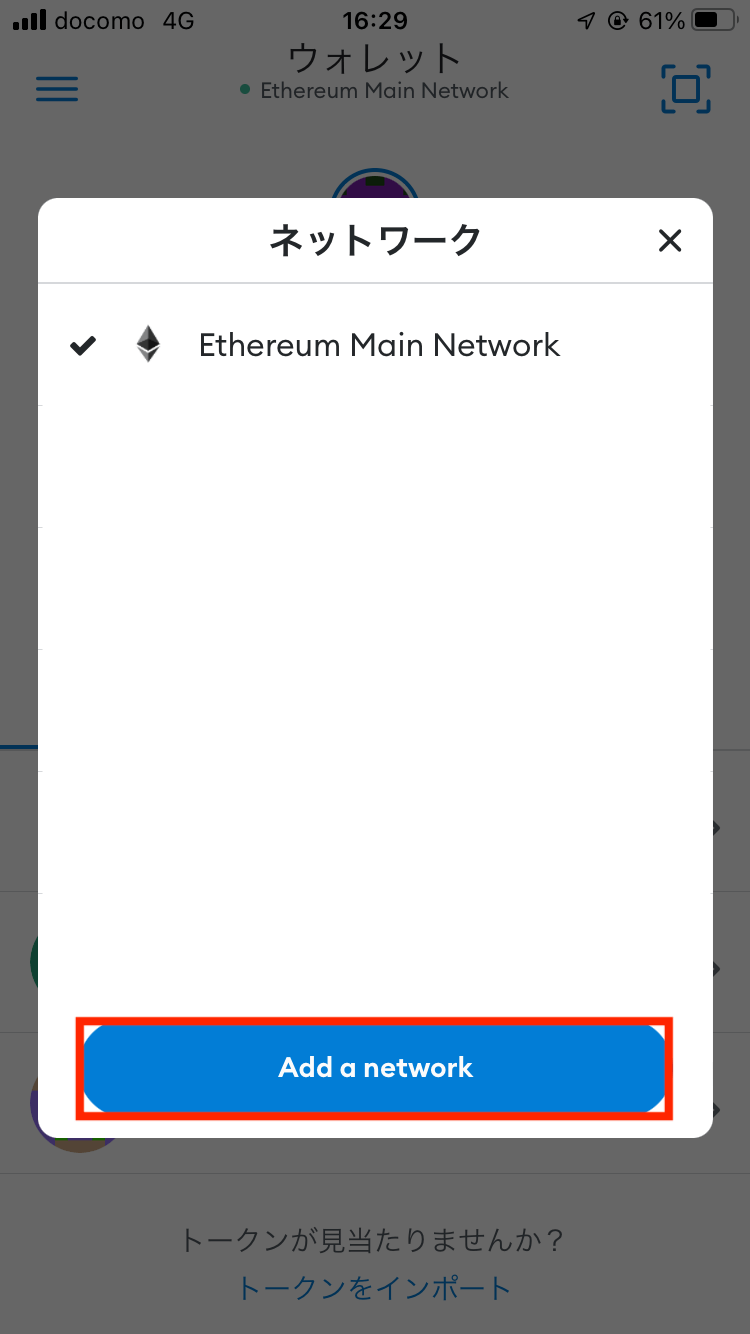
現在接続されているネットワーク一覧が表示されるので、赤枠の「Add a network(ネットワークを追加する)」をクリックします。
ステップ②:BSCの情報を入力
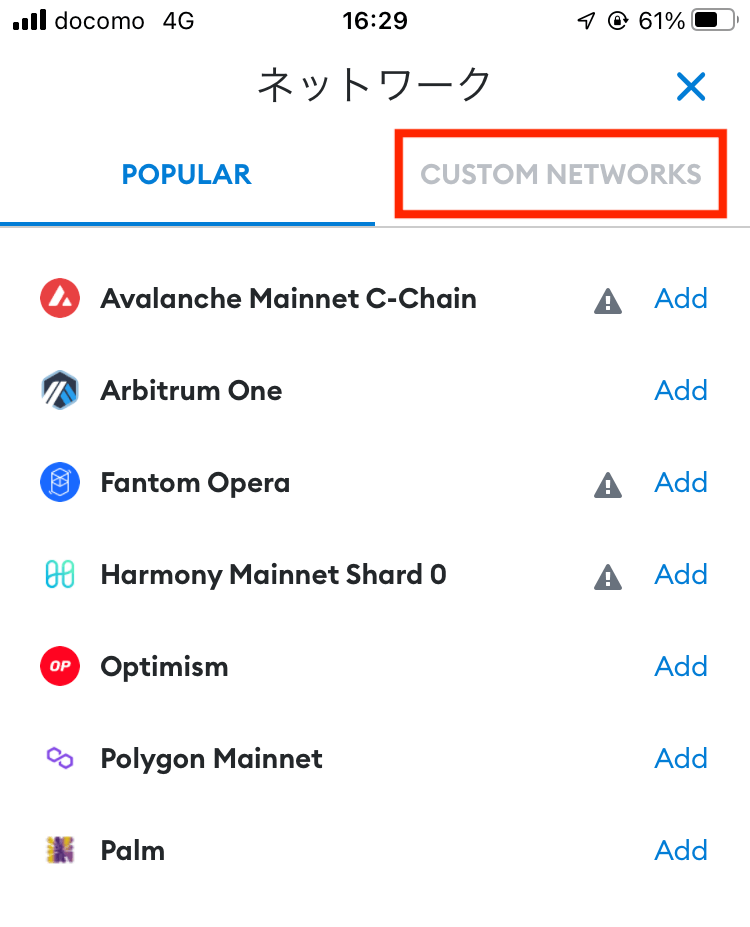
ネットワークの追加画面が表示されるので、赤枠の「CUSTOM NETWORKS」をクリックします。
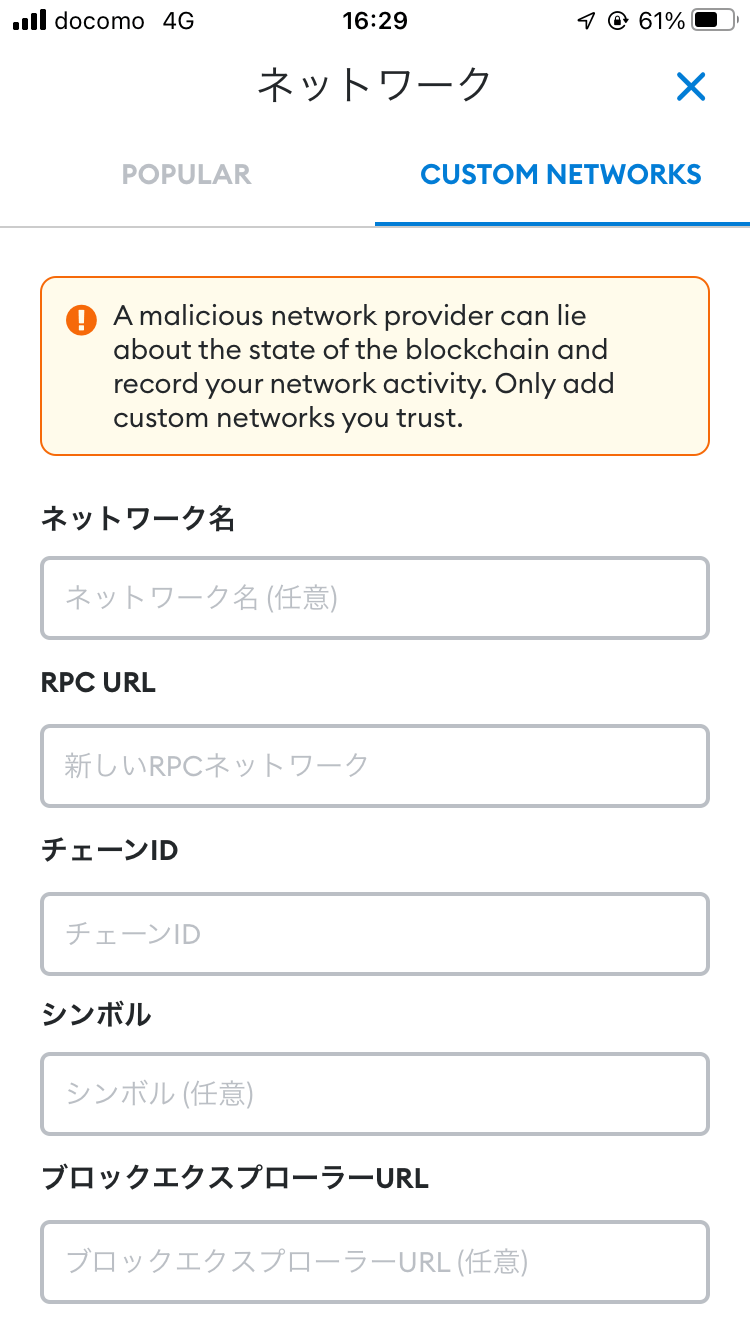
次に、BSC(バイナンススマートチェーン)の情報を以下のように入力して、「追加」をクリックします。
ネットワーク名:BSC
RPC URL:https://bsc-dataseed.binance.org
チェーンID:56
シンボル:BNB
ブロックエクスプローラーURL:https://bscscan.com
ステップ③:BSCが追加できたかを確認
最後に、BSCが追加されたかを確認しましょう。
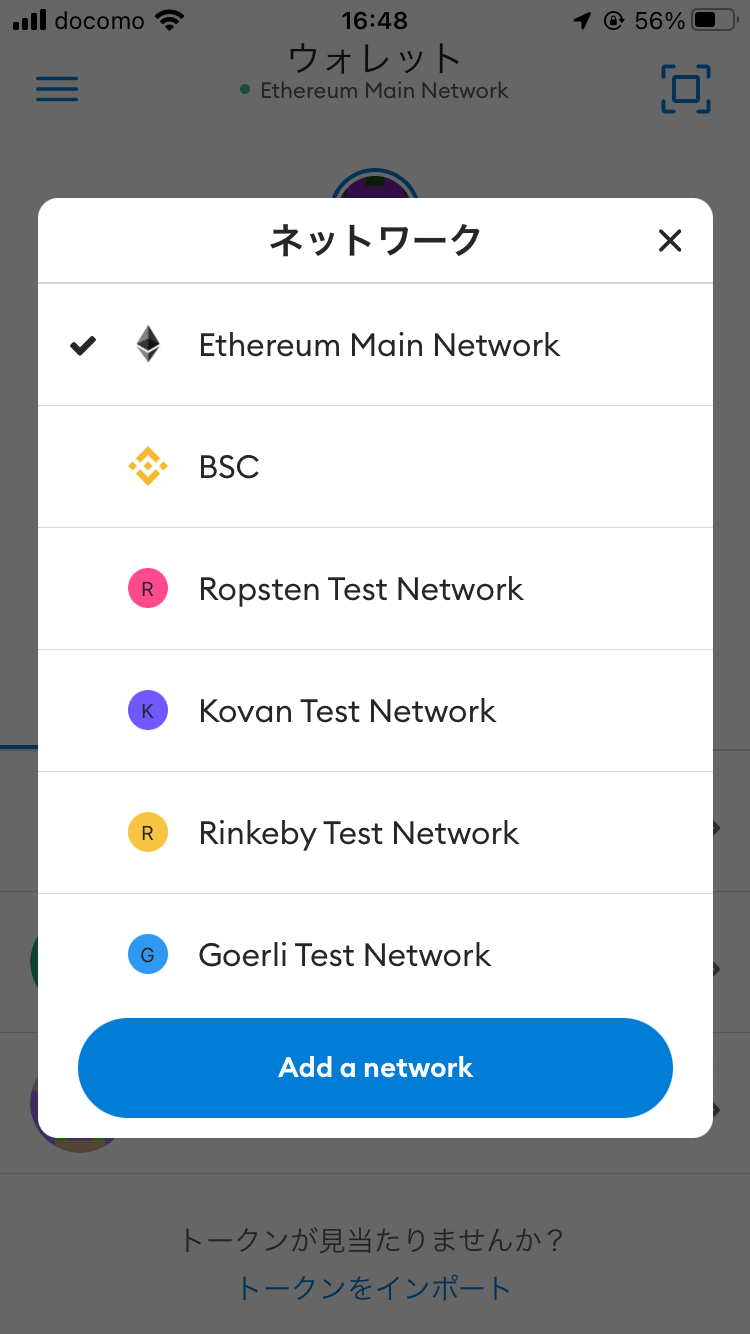
赤枠の「Ethereum Main Network」をクリックします。
メタマスクのネットワーク一覧が表示されて、「BSC」が追加されていたら完了です。
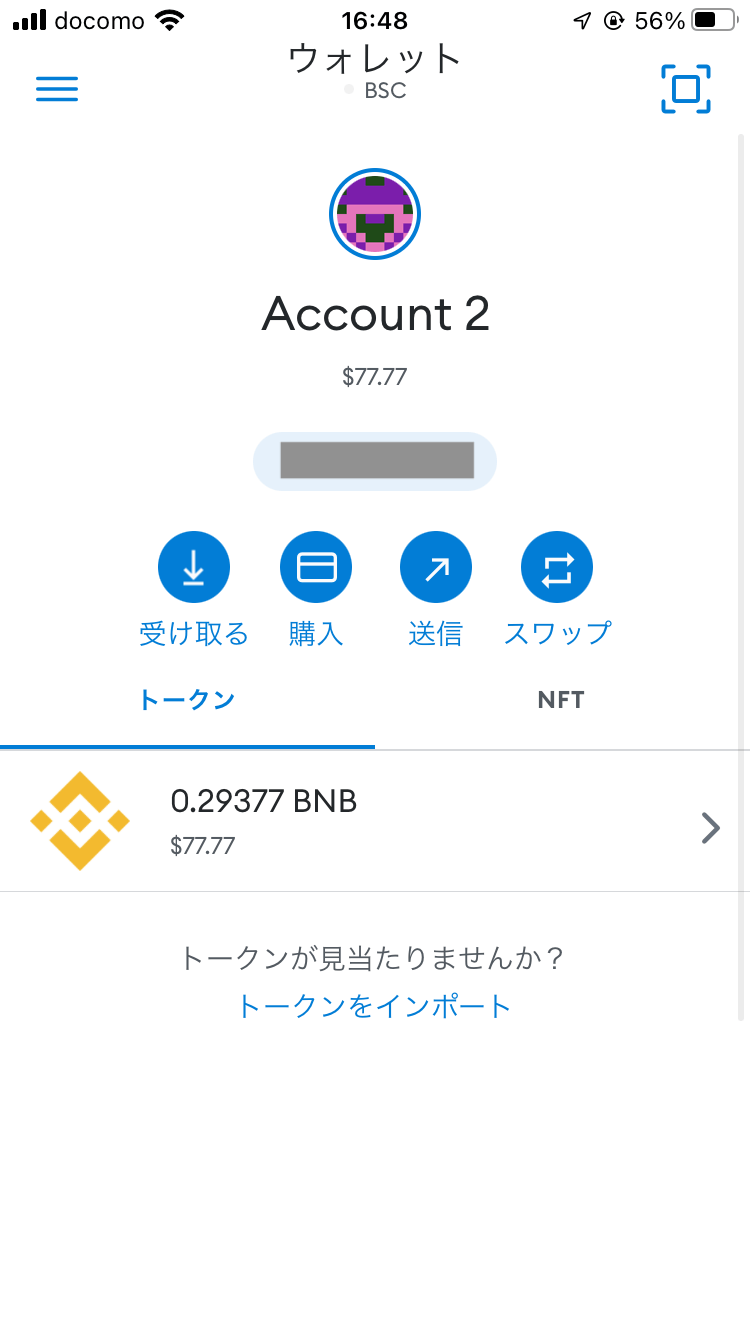
「BSC」をクリックすると、ネットワークが「BSC(バイナンススマートチェーン)」に変わります。
メタマスクにBSCトークンを追加する方法
メタマスクにBSC(バイナンススマートチェーン)を追加できたら、BSCのトークンを追加してみましょう。
ここでは、BUSDを例にトークンの追加方法を解説します。
ステップ①:トークンのコントラクトアドレスを調べる
コントラクトアドレスとは、トークン固有のアドレスのことで、チェーンごとにコントラクトアドレスが必ず付与されています。
トークンのコントラクトアドレスを調べる方法はさまざまありますが、CoinMarketCapで確認するのが一番簡単だと思います。
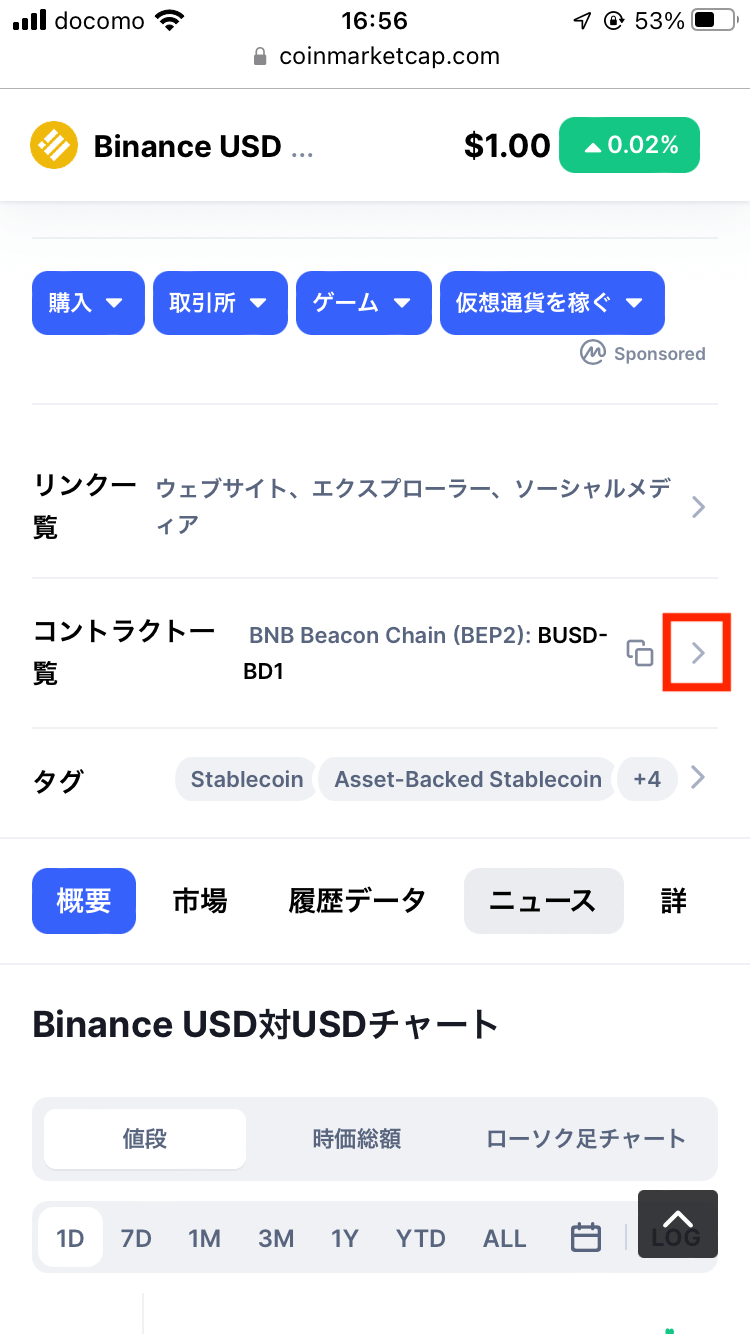
CoinMarketCapのBUSDのページにアクセスすると、中段に「コントラクト一覧」という記載があるので、赤枠の矢印をクリックします。
BUSDのコントラクト一覧が表示されるので、赤枠のコピーをクリックします。これでBUSDのコントラクトアドレスがコピーできました。
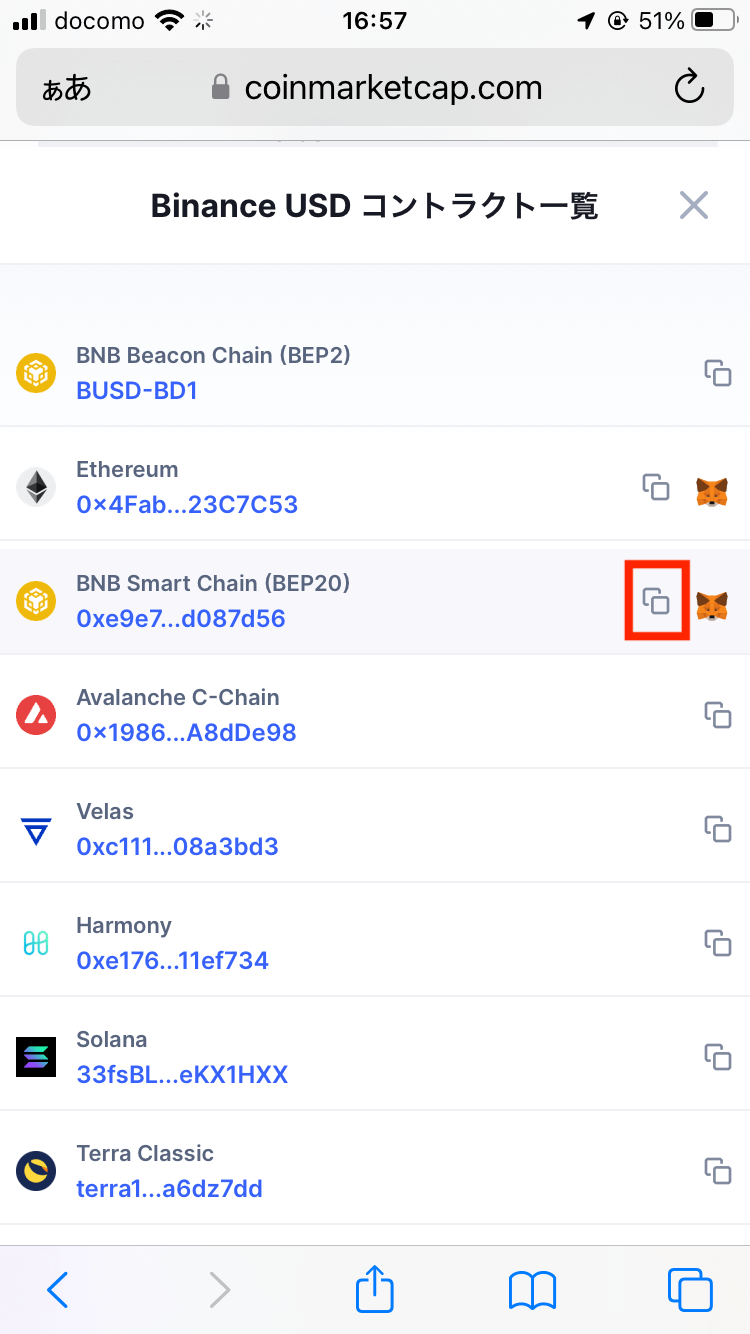
ちなみに、BSCは2022年2月にBSC(バイナンススマートチェーン)からBNB Smart Chainに名称変更しています。
ステップ②:トークンをインポートをクリックする
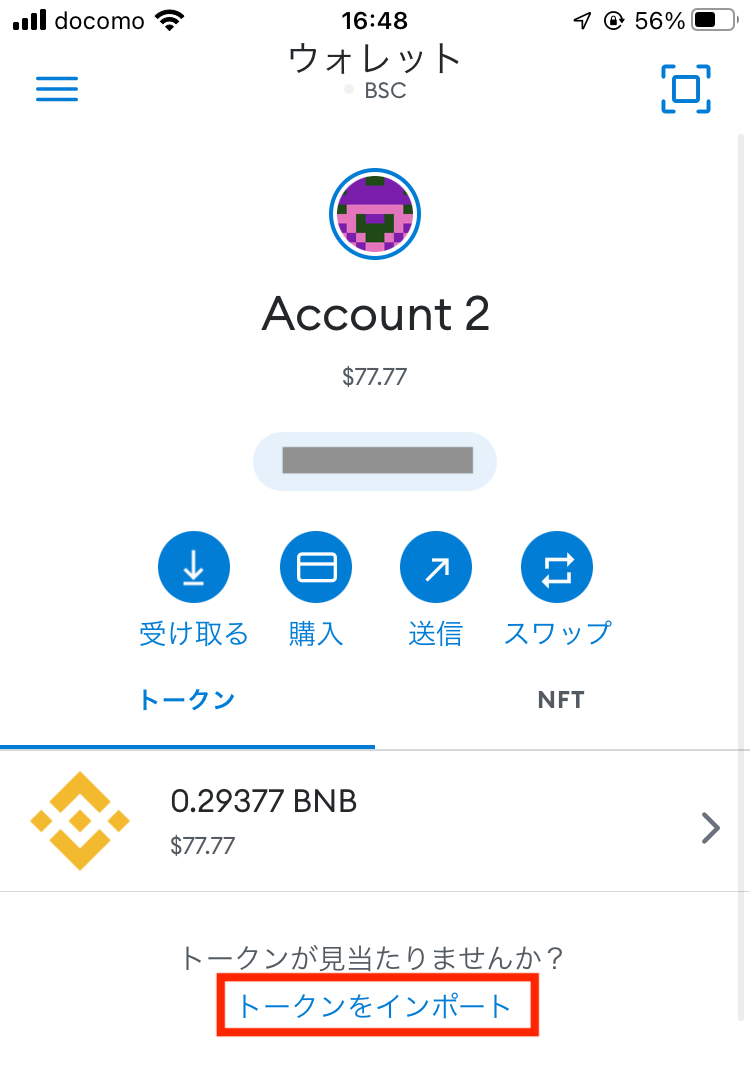
次に、メタマスクのアプリを起動して、赤枠の「トークンをインポート」をクリックします。
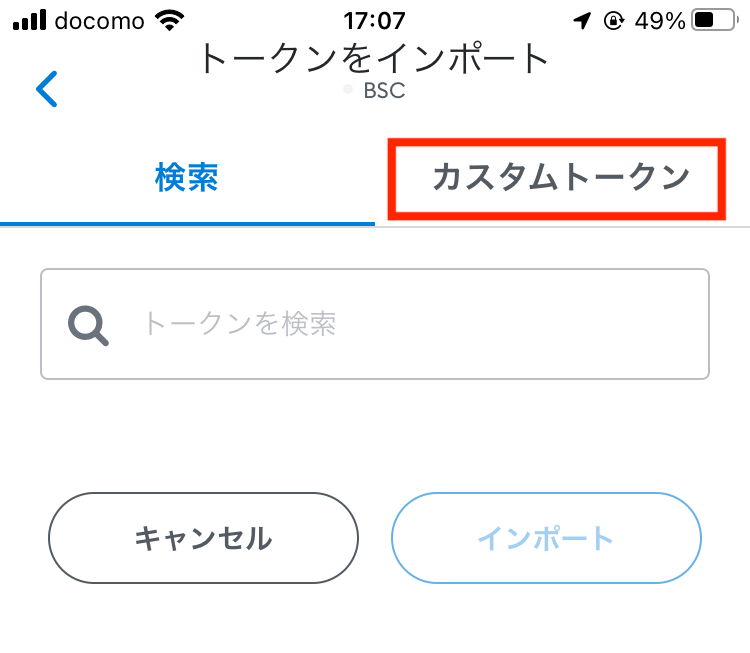
次に、赤枠の「カスタムトークン」をクリックします。
ステップ③:コントラクトアドレスを入力してインポートする
最後に、先ほどCoinMarketCapでコピーしたBUSDのコントラクトアドレスを「トークンアドレス」の欄にコピペして「インポート」をクリックします。
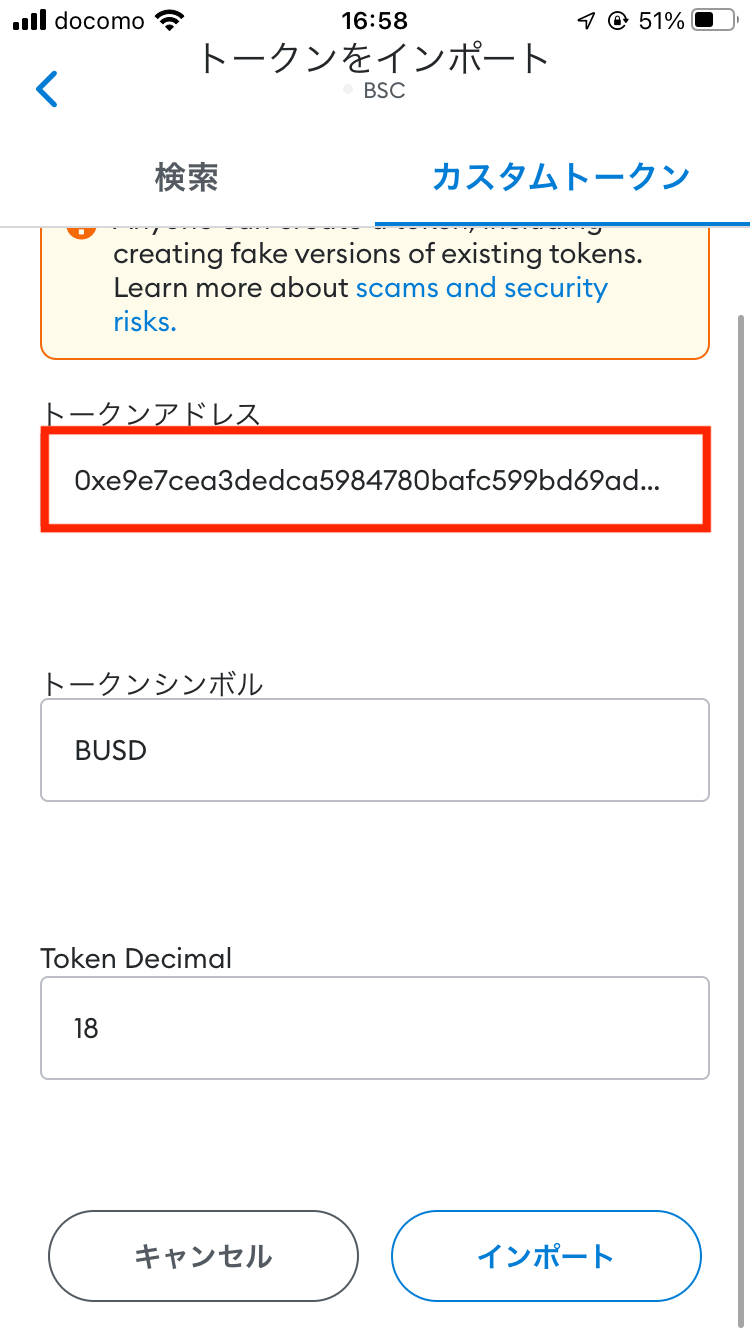
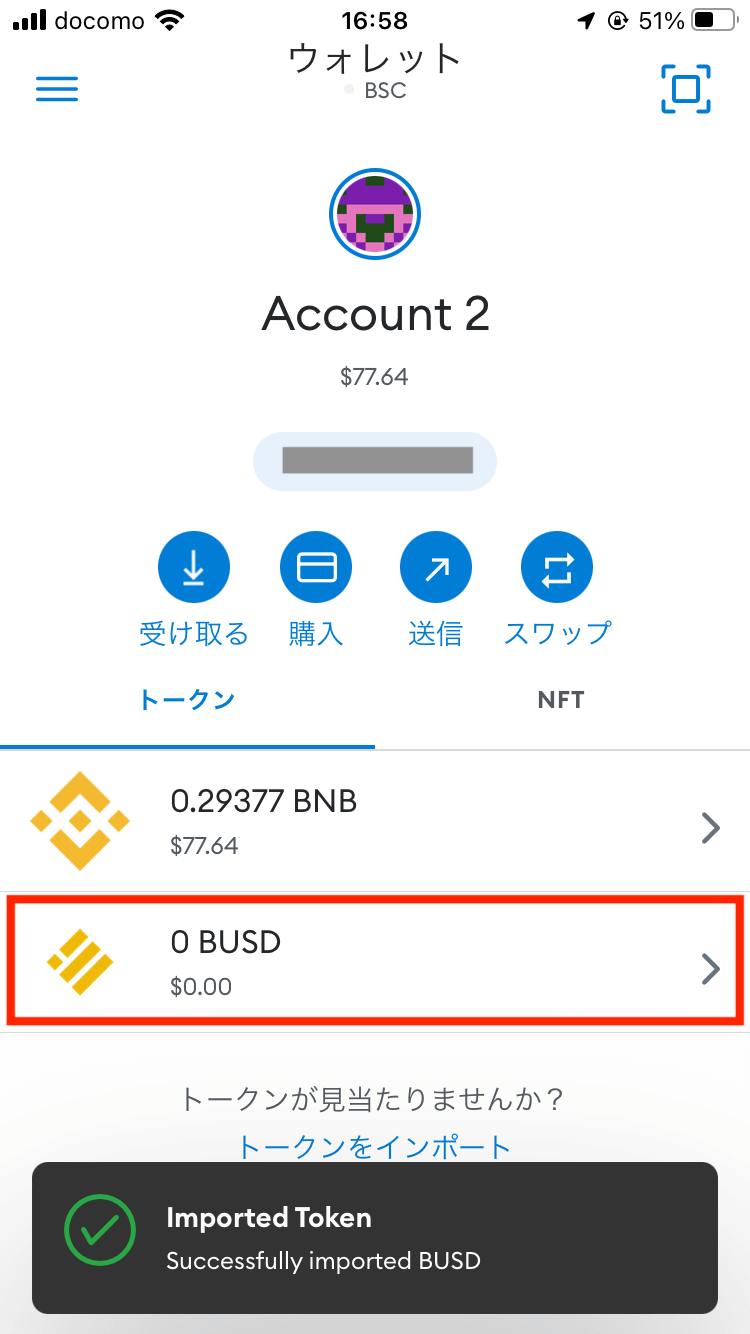
インポートが完了すると、BUSDが表示されるようになります。これでメタマスクにBUSDを追加することができました。